Showing posts with label Perawatan Elektronik. Show all posts

Tuesday, 27 October 2015

MEMPERBAIKI HASIL CETAKAN PRINTER EPSON R230

KLASIFIKASI MASALAH

  • Hasil cetakan warna terlihat tidak sesuai, yang seharusnya hasil cetakan hijau ternyata menjadi kuning atau yang seharusnya hasil cetakan merah ternyata menjadi kuning, dsb.

LANGKAH MEMPERBAIKI HASIL CETAKAN

A. Pada Printer
  • Cari tombol tinta, kemudian tekan dan tahan untuk beberapa saat, hingga terdengar suara printer merespon (lihat gambar)


B. Pada saat akan mencetak, setting beberapa hal seperti dibawah ini
  • Sesuaikan jenis printer "Epson Stylus Photo R230 Series" kemudian pilih "Properties" (lihat gambar dibawah ini)

  •  Kemudian pilih Quality Option "Best Photo" dan pilih "Adwanced" (lihat gambar dibawah ini)


  •  Continue (lihat gambar dibawah ini)


  •  Hapus centang (V) pada "Hign Speed" kemudian "OK" (lihat gambar dibawah ini)


  • Note: Ulangi beberapa kali langkah A dan B hingga hasilnya sesuai seperti yang anda inginkan

Selamat mencoba
Read More : MEMPERBAIKI HASIL CETAKAN PRINTER EPSON R230

Thursday, 11 July 2013

SSC Service Utility - RESET PRINTER EPSON R230

MASALAH
Siang ini lagi banyak - banyaknya kerjaan. Prepare training Forklift yang akan dilaksanakan senin depan. Namun gatau kenapa tiba-tiba printernya ngadat.

Ciri - cirinya ngadatnya
Lampu Tinta dan Kertas nyala merah dan terus menerus bergantian ( Berkedip bergantian ). Udah dicoba dimatiin dan dinyalain lagi tapi tetep blm bisa.

APA SSC ITU ??
SSC Service Utility Dimana SSC ini memiliki fungsi yakni : Untuk me-RESET kapasitas memori printer atau bisa juga me-RESET counter/perhitungan printer kembali ke angka awal/nol.

CARA RESET
1. Yang pertama Download Software SSC Service Utilily dan install ke Komputer kalian. LINK DOWNLOAD :  http://www.softpedia.com/get/System/System-Miscellaneous/SSC-Service-Utility.shtml  atau Google Drive.
2.  PRINTER EPSON R230 dalam keadaan hidup
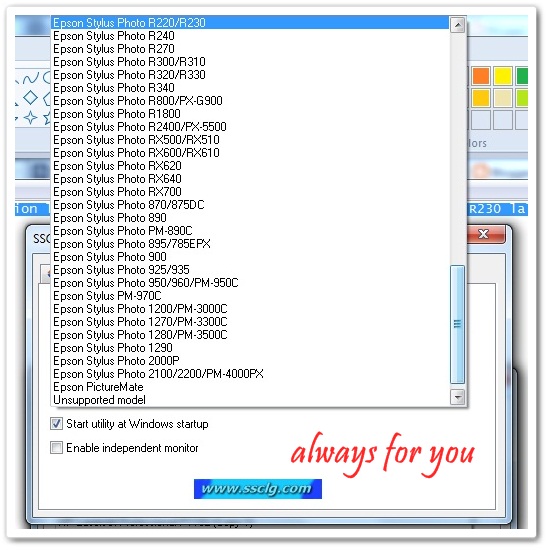
3.  Ini tampilan Desktop setelah terinstal
 
  • DOUBLE KLIK lalu setting CONFIGURATION-nya


4. Lalu pada Taskbar kanan bawah akan muncul icon SSC, Klik kanan dan pilih "Protection Counter"
5.  Selanjutnaya "Reset Protection Counter"


6. Akan muncul jendela seperti dibawah ini, Klik "YES"

 7. Jendela Seperti dibawah ini, Klik "OK"

 8. Setelah itu MATIKAN PRINTER dan kemudian NYALAKAN beberapa saat kemudian. ALHASIL>>> ENG I ENG


  • NB. Karena ini kejadian pada printer EPSON Type R230, mungkin Software ini bisa juga di pakai untuk Printer Merk dan Type laenya. Jangan lupa SETTING  CONFIGURATION diatur.


SELAMAT MENCOBA YACH N HAPPY BLOGING
SELAMAT MENUNAIKAN IBADAH PUASA


BACA JUGA :

Read More : SSC Service Utility - RESET PRINTER EPSON R230

Friday, 4 June 2010

Tips Merawat Komputer

Komputerku kemaren trouble gatau kenapa..... pokokna eror-eror mulu dech ya terpaksa masuk rumah sakit wkwkwk (tapi boong)
Namun kaline aku pengen kasih tau ma semuanya cara-cara buat ngerawat komputer biar gak cepet COIDX alias mati,...
Dibawah ini ne ^..^

1. Defrag Harddisk secara berkala

Fungsi defrag adalah untuk menata dan mengurutkan file-file harddisk berdasarkan jenis file/data sedemikian rupa sehingga akan mempermudah proses read/write sehingga beban kerja akan lebih ringan yg akhirnya dapat memperpanjang umur harddisk. Caranya klik menu Start > Program > Accesories > System Tool > Disk Defragmenter. Saat menjalankan fungsi ini tidak boleh ada program lain yg berjalan termasuk screensaver karena akan mengacaukan fungsi defrag ini.

2. Akitfkan Screensaver

Selain bersifat estetis, screensaver mempunyai fungsi lain yg penting. Monitor CRT juga televisi menggunakan fosfor untuk menampilkan gambar. Kalau monitor menampilkan gambar yg sama untuk beberapa saat maka ada fosfor yang menyala terus menerus. Hal ini dapat mengakibatkan monitor bermasalah yaitu gambar menjadi redup/kurang jelas. Lain halnya jika monitor Anda adalah LCD, LED yg sudah dilengkapi dengan energy saving, maka screensaver tidak terlalu dibutuhkan lagi. Cara+ mengaktifkan screensaver dapat dilakukan dengan banyak cara, salah satunya klik Start > Control Panel > Display > klik tab screensaver, kemudian pilih sesuai selera Anda.

3. Ventilasi yang cukup

Tempatkan monitor maupun CPU sedemikian rupa sehingga ventilasi udara dari dan ke monitor / CPU cukup lancar. Ventilasi yg kurang baik akan menyebabkan panas berlebihan sehingga komponen/rangkaian elektronik di dalamnya akan menjadi cepat panas sehingga dapat memperpendek umur komponen tsb. Oleh karena itu usahakan jarak antara monitor/CPU dengan dinding/tembok minimal 30 cm. Kalau perlu pasang kipas angin di dalam ruangan.

4. Pakailah UPS atau stavolt

Pakailah UPS untuk mengantisipasi listrik mati secara tiba-tiba yg dapat mengakibatkan kerusakan pada harddisk. Kalau terpaksa tidak ada UPS, pakailah Stavolt untuk mengantisipasi naik turunnya tegangan listrik.

5. Tutup/close program yang tidak berguna

Setiap program yg diload atau dijalankan membutuhkan memory (RAM) sehingga semakin banyak program yg dijalankan semakin banyak memory yg tersita. Hal ini selain dapat menyebabkan komputer berjalan lambat (lelet) juga beban kerja menjadi lebih berat yg akhirnya dapat memperpendek umur komponen/komputer.

6. Install Program antivirus dan update secara berkala

Untuk dapat mengenali virus/trojan2 baru sebaiknya update program antivirus secara berkala. Virus yg terlanjur menyebar di komputer dapat membuat Anda menginstall ulang komputer. Hal ini selain membutuhkan biaya juga akan menyebabkan harddisk Anda akan lebih cepat rusak dibanding apabila tidak sering diinstall ulang.

7. Bersihkan Recycle Bin secara rutin

Sebenarnya file/folder yg kita hapus tidak langsung hilang dari harddisk karena akan ditampung dahulu di Recycle Bin ini dengan maksud agar suatu saat apabila Anda masih membutuhkannya dapat mengembalikan lagi. Recycle Bin yg sudah banyak juga akan menyita ruang harddisk yg dapat menyebabkan pembacaan harddisk jadi lelet. Caranya jalankan Windows Explorer > klik Recycle Bin > klik File > klik Empty Recyle BinAtau Anda dapat menjalankan fungsi Disk Cleanup. Caranya Klik Start > Program > Accessories > System Tool > Disk Cleanup > kemudian pilih drive yg mau dibersihkan > setelah itu centangilah opsi Recycle Bin kalau perlu centangi juga yg lain (seperti temporary file, temporary internet file), setelah klik OK.

8. Jangan meletakkan speaker active terlalu dekat dengan monitor

Karena medan magnet yang ada pada speacker tersebut akan mempengaruhi monitor yaitu warna monitor menjadi tidak rata atau belang-belang.

9. Uninstal atau buang program yang tidak berguna

Ruang harddisk yg terlalu banyak tersita akan memperlambat proses read/write harddisk sehingga beban kerjanya akan lebih berat sehingga harddisk akan cepat rusak.

10. Bersihkan motherboard & periferal dari debu secara berkala

Setidaknya enam bulan sekali hal ini harus dilakukan. Buka casingnya terlebih dahulu kemudian bersihkan motherboard dan periferal lain (RAM, Video Card, Modem, Sound Card, CDR/CDRW/DVRW, TV Tuner) dengan sikat halus. Pada saat komputer tidak digunakan tutuplah komputer (monitor, CPU, keyboard/mouse) dengan cover sehingga debu tidak mudah masuk ke dalam komputer.

11. Pasang kabel ground
Apabila casing nyetrum, ambil kabel dengan panjang seperlunya, ujung satu dihubungkan dengan badan CPU (pada casing) sedangkan ujung yg lain ditanam dalam tanah. Hal ini akan dapat menetralkan arus listrik yg “nyasar” sehingga dapat membuat komponen elektronik lebih awet.


Artikel Diatas Di IL-Hami
Dari
http://tips-trik-komputer.blogspot.com


Read More : Tips Merawat Komputer

Tips Merawat Printer

Sekarang tibalah waktunya buat postingin TIps perawatan Printer ha..ha... gak papa dech, buat kalian yang punya Tugas cari Tips-Tips perawatan Perabotan Elektronik (anak SMK khususnya) ato bagi pembaca........

wes lah kelamaan tar jadinya........ ya wes bacalah dibawah ini yua.... ^..^

1. Gunakan printer secara periodik
Agar kualitas cetakan tetap optimal, gunakanlah printer Anda secara periodik sedikitnya 2-3 kali seminggu. Hal ini akan membuat aliran tinta dari lubang tetap lancar.

2. Matikan printer saat tidak digunakan
Jangan lupa untuk selalu mematikan printer jika tidak digunakan. Hal ini akan mencegah menutupnya lubang-lubang aliran tinta dalam kepala printer.

3. Bersihkan kotoran yang ada dalam printer
Setiap satu atau dua minggu, bersihkan bagian dalam printer. Hal ini perlu untuk menjaga kemampuan printer dalam mencetak. Jangan simpan printer di tempat yang berdebu atau penuh serangga. Bila perlu, bungkus printer dengan plastik agar terhindar dari kotoran.

4. Jagalah kondisi cartridge
Karena cartridge printer dipenuhi penghubung listrik yang halus dan akan berpengaruh pada hasil cetakan, perlakukanlah selalu cartridge dengan hati-hati. Termasuk saat mengganti tinta.

5. Gunakan Diagnostic Tools
Umumnya seluruh printer memiliki perangkat lunak mengenai bagaimana merawat atau mengatasi permasalahan mengenai printer tersebut. Pelajari sofware tersebut karena mungkin saja informasi yang disediakan bisa menolong Anda mengatasi permasalahan dalam printer.

6. Matikan printer jika gagal mencetak
Terkadang, kegagalan dalam mencetak bisa diatasi dengan mematikan tombol printer, kemudian mencabut kabel daya. Setelah sepuluh menit, masukkan lagi kabel daya tersebut pada colokannya, nyalakan printer dan cobalah mencetak kembali.

Mudahkan...........


Artikel Diatas Di IL-Hami
Dari
http://maztikno.wordpress.com


Read More : Tips Merawat Printer

Tips Merawat LapTop

Wah punya LapTop baru emang nyenengin yua :) , tapi pasti jantung bisa Dag..Dig...Dug takut kalo ntar jadi eror atau gimana gara2 kurangnya perhatian dari kita ato salah dalam perawatanya.....
Yupp.... ntu ndak masalah, coz dalam posting kale ini, tag kaseh tau cara ngerawat LapTop dengan Baek dan Benar. Semoga Bermanfaat yua... ^..^

1. Jangan sembarangan mendownload software gratis dari internet.

Terlebih lagi misalnya software yang seolah-olah sebagai suatu antivirus. Gunakan software-software yang telah Anda dapatkan dari paket laptop yang Anda beli. Risiko virus bisa merusak ke dalam laptop Anda jika Anda sembarangan menggunakan software dari internet. Jika Anda tetap ingin menggunakan software hasil download, maka pastikan sudah Anda scan software tersebut dengan antivirus yang Anda miliki.

02. Jangan memberikan Penutup apapapun termasuk sarung Laptop pada saat Laptop anda dalam keadaan menyala karena berdasarkan pengalaman Laptop teman saya Processor Laptopnya akan mati karena sirkulasi udara yang tidak ada di bawah permukaan Laptop

03. Menurut survei, kerusakan laptop yang paling umum terjadi pada harddisk dan LCD display/layar. Kerusakan harddisk diakibatkan benturan atau terjatuh. Kerusakan LCD biasanya karena terpapar sinar matahari dan tekanan fisik.

04. Rapikanlah kabel-kabel adaptor atau kabel lain yang sedang terhubung dengan laptop, jangan sampai membuat orang lain tersandung.

05. Selain kerusakan harddisk dan LCD, tumpahan cairan adalah penyebab kerusakan laptop yang paling umum, atau pakai selembar film-transparan yang disebut ‘keyboard protector’.

06. Hindari Getaran dan Jauhkan laptop dari alat pengeras suara, misalnya loudspeaker, mesin/kendaraan berat, dan sumber getaran lainnya.

07. Hindarkan laptop dari sinar x-ray di airport.

08. Jaga kebersihan laptop, lap dengan kain bersih atau kapas agar bebas debu.

09. Lindungi modem laptop. Gunakan modem yang mempunyai fitur digital-line guard. Karena fitur ini akan menjaga modem dari kerusakan jika secara tidak sengaja mencolokkan kabel modem ke jack telpon digital PABX atau jalur ISDN. Dan berhati-hatilah ketika akan mencolokkan kabel telepon ke laptop karena kawat logam dalam konektor modem laptop sangat tipis dan mudah bengkok.

10. Dalam iklim Asia, suhu yang lembab bisa jadi masalah besar untuk laptop yang dirancang di Amerika Serikat. Untuk mengurangi kemungkinan masalah, pastikan laptop tersimpan di tempat yang kering dan sejuk. Jika laptop tidak digunakan untuk waktu yang lama, simpanlah laptop dalam wadah yang rapat dan masukkan silica gel . Silica gel ini seperti halnya yang terdapat dalam botol obat, kemasan barang2 elektronik (bungkusan kecil bertuliskan ‘Dessicant Silica Gel’). Atau bisa dibeli di toko bahan kimia. Silica gel ini merupakan bahan kimia yg bersifat Higroskopis (menyerap uap air / kelembaban).

11. Listrik padam dan gangguan tegangan dapat terjadi sewaktu-waktu, di rumah, di kamar hotel atau di kantor. Jika memungkinkan, gunakanlah ’surge-protector’ jika sedang menggunakan AC outlet. Dan jangan lupa membuat back-up data secara rutin.

12. Gunakanlah selalu tas laptop ketika sedang bepergian.

13. Jika ingin membungkus laptop untuk dikirim atau untuk keperluan lain, gunakanlah kotak pelindung yang kuat, dan bungkuslah dengan busa atau spons yang dapat menyerap getaran.

14. Jangan sekali-sekali meletakkan benda berat di atas laptop.

15. Jika laptop bermasalah, jangan mencoba untuk membongkar sendiri. Sebaiknya serahkan ke teknisi atau service-center terdekat. Karena mungkin saja kerusakan malah akan menjadi semakin berat. Khusus untuk laptop yang masih dalam masa garansi - membongkar laptop dapat merusak sticker garansi (warranty seal) yang masih melekat pada laptop.

16. Ketika akan mengangkat laptop yang sedang terbuka, jangan mengangkatnya sambil memegang pada bagian display/layar, angkatlah pada bagian bawah/keyboard

17. Jangan memasukkan disket pada bagian sudutnya. Memasukkan disket setengah-setengah dapat merusak disk-drive. Begitu juga ketika membuka atau menutup tray drive CD-ROM/DVD-ROM untuk memasukkan atau mengeluarkan disk. Jangan menyentuh lensa pada tray CD-ROM. Peganglah compact-disc pada bagian pinggir, bukan pada permukaan disk.

18. Jangan mencolokkan kabel modem laptop pada PBX (private branch exchange) atau saluran telpon digital. Laptop hanya dapat menggunakan saluran PSTN (public-switched telephone network). Penggunaan saluran telpon selain PSTN dapat merusak modem laptop.

19. Rawatlah baterai laptop, jangan sampai bocor karena dapat merusak slot baterai.

20. Jangan pindah-pindahkan laptop pada saat masih hidup. Laptop yang sedang hidup berarti harddisknya juga sedang bekerja sehingga apabila digerakkan dapat menyebabkan head harddisk menggores cylinder sehingga akan berakibat fatal.

21. Jauhkan laptop dari medan magnet yang kuat, bahan cair dan sumber panas/dingin atau perubahan suhu yang ekstrim.

22. Hindari sinar matahari langsung dan pastikan laptop selalu diletakkan pada permukaan yang rata.

Nb: Kartu Garansi anda Jangan Sampai Hilang dan apabila terjadi kerusakan Fatal terhadap Laptop anda Bawa ke tempat Toko pada saat anda Membeli Laptop dulu.


Artikel Diatas Di IL-Hami
Dari
http://devit1104.blogspot.com


Read More : Tips Merawat LapTop

  © Ratna-Always For You The Transformers by Blog Tips And Trick 2009